
こんにちは、カトーです。
先週は札幌に行ってきました。到着したら積もる程雪が振っていた驚きました。
もう11月ですものね。
札幌は時計台が有名ですが、よく見に行った人からがっかりするよ?と言われますが、
個人的には石の重りで動くこのハワード社製の四面時計は、すごいと思うのです。
最初はなんだ?この動力とまったく気づけなくてお恥ずかしい。
参考:塔時計の仕組み
https://sapporoshi-tokeidai.jp/blog/?p=18920
それはそうと、最近はLinuxも随分と便利になりまして、Rocky LinuxやUbuntuなどをインストールすれば、大抵のハードウェアは自動的に認識してくれます。
しかし、いざサーバーや少し変わったPCを構築しようとすると、ネットワークカードが認識しない、Wi-Fiが動かない、GPUのドライバが読み込まれないなど、何かしら問題が起きることがあります。
また古いサーバーを新しいLinuxへ移行した場合や、逆に新しいハードウェアへ少し古いLinuxをインストールする場合は、こうした問題に遭遇することも少なくありません。
昔はネットワークドライバをダウンロードしたいのに、そのネットワークが使えないという、何とも理不尽な状況がございました。
まぁ、最近でも時々ありますが。
さらにいえば、保守がないサーバーでいきなりアップデートしてくれと言われても、読み込み時に起動しないなんてよく合ったりします。
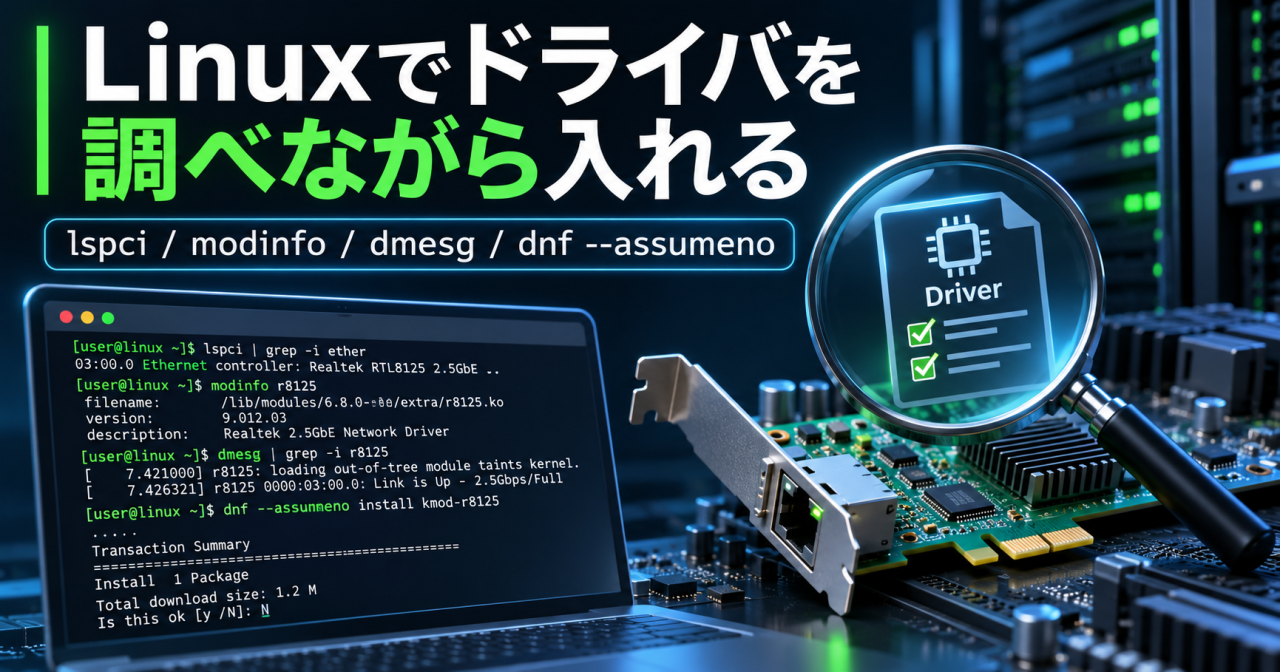
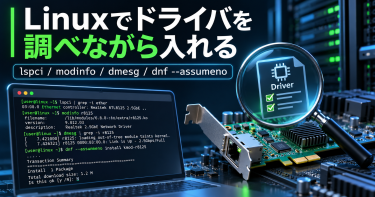
そこで、現場レベルで、今回はLinuxでドライバを調べながらインストールするときに、個人的によく利用している便利なコマンドやオプションを紹介してみます。
基本的にはRocky LinuxなどのRHEL系を想定していますが、ハードウェア調査に関するコマンドはUbuntuなどでも利用できます。
dnfの–assumenoはWindows環境では文字登録してたりします。また気をつけてもらいたいのは、これはインターネットが使えない環境、もしくは依存ファイルをリポジトリからごそっと使うのではなく、個別に行えることが重要です。
なぜかというとそのマシン自体がまずは、ネット繋がっていないという環境とその状況がネットなく、AIを信頼しても最後に動かない場合は自己責任になるからですね。
信用できる、AIが利用できる環境なら最高なんですけどね。
まずはLinuxが何を認識しているのか調べる
Linuxでドライバが正常に動作しない場合、いきなりドライバをインストールするのではなく、まずOSからハードウェアがどのように見えているか確認します。
私が最初によく利用するのが lspci です。
lspciPCI接続のネットワークカードやGPU、ストレージコントローラーなどが表示されます。
しかし、これだけでは情報が少々足りません。
そこで個人的によく使うのが、以下のオプションを付けたコマンドです。
lspci -nnkこの -nnk がなかなか便利です。
-nn:メーカー名やデバイス名に加えて、数値のPCI IDを表示-k:使用中のカーネルドライバや対応候補のモジュールを表示
例えばRealtekのネットワークカードであれば、次のような情報が得られます。
Ethernet controller [0200]:
Realtek Semiconductor Co., Ltd. RTL8111/8168/8211 [10ec:8168]
    Kernel driver in use: r8169
    Kernel modules: r8169
ここで重要なのが 10ec:8168 という数字です。
これはPCI IDと呼ばれるもので、メーカーとデバイスを識別する情報です。
メーカー名だけで検索するより、この数字を利用した方が対応するドライバを調べやすい場合があります。
また、Kernel driver in use は現在使用されているドライバ、Kernel modules は対応候補となるモジュールを表しています。
つまり、ハードウェアが認識されていることと、適切なドライバが実際に動作していることは別の話なのです。
ちなみに、特定のデバイスだけ確認したい場合は、
lspci -nnk | grep -A 4 -i ethernetなどとすると、Ethernetに関する部分を抜き出せます。
ただし、grep -A 4 は一致行から4行後まで表示するだけですので、情報が途中で切れることもあります。
そんな場合は素直に lspci -nnk で全体を見る方が確実です。
USB機器の場合はlsusbで調べる
PCIデバイスでなく、USB接続のLANアダプタやWi-Fiアダプタの場合は lsusb を利用します。
lsusb例えば、
Bus 001 Device 003: ID 0bda:8153 Realtek Semiconductor Corp.といった情報が表示されます。
この 0bda:8153 がUSBのベンダーIDとプロダクトIDです。
こちらも製品名だけでなく、IDから調べるのがおすすめです。
というのも、メーカーによっては同じ製品名で販売されていても、製造時期によって内部のチップセットが変更されることがあります。
見た目はまったく同じでも、搭載されているチップが違う。
そうなると必要なドライバまで変わることがあります。
製品名だけを信じると、なかなか面倒なことになります。
ドライバが読み込まれているか確認する
次によく利用するのが lsmod です。
lsmodこのコマンドでは、現在Linuxカーネルに読み込まれているモジュールの一覧を確認できます。
すべて表示すると相当な数になるため、調べたいドライバを絞り込みます。
例えば、
lsmod | grep r8169とすれば、r8169 というモジュールが読み込まれているか確認できます。
さらに詳細を確認したい場合は、
modinfo r8169を利用します。
modinfo では、モジュールのファイルパス、ライセンス、対応デバイス、パラメータなどを確認できます。
個人的には、特に次のような使い方をします。
modinfo -F filename r8169これはモジュールのファイルパスを表示するものです。
また、
modinfo -F firmware iwlwifiとすると、ドライバが宣言しているファームウェア名を確認できます。
ただし、ここに表示されるファームウェアが、実際にすべて読み込まれるとは限りません。
実際の読み込み状態はカーネルログと併せて確認する必要があります。
modprobeでドライバを読み込む前に確認する
カーネルモジュールを読み込む際には modprobe を利用します。
例えば、
sudo modprobe r8169とすれば、対象モジュールの読み込みを試みます。
ただし、いきなり実行する前に確認したい場合もあります。
そんなときに便利なのが -n と -v です。
sudo modprobe -n -v r8169-n:実際にはモジュールを読み込まない-v:実行予定の処理を詳しく表示する
つまり、モジュールを読み込む前の事前確認に利用できます。
ただし、実際に読み込んだ場合にエラーが発生するかどうかまでは分かりません。
モジュールの互換性やSecure Bootによる制限などは、実際の読み込み時に問題となることがあります。
ちなみに、modprobe はドライバをインストールするコマンドではありません。
既にシステムに存在するカーネルモジュールを読み込むものです。
このあたりは混同しやすいところですね。
dmesgでドライバのエラーを確認する
Linuxのドライバ調査で欠かせないのが dmesg です。
私もハードウェアが認識しない場合は、かなり頻繁に確認します。
sudo dmesg -T-T はカーネルログのタイムスタンプを人間が読みやすい日時形式へ変換するオプションです。
ただし、起動後に時刻調整が行われた場合などは、表示される日時にずれが生じる可能性があります。
ログが多い場合は、
sudo dmesg -T | grep -iE 'error|failed|firmware'のように検索します。
-i:大文字と小文字を区別しない-E:拡張正規表現を利用する|:複数の検索語をOR条件で指定する
例えば、Wi-Fiドライバで必要なファームウェアが存在しない場合、次のようなログが見つかることがあります。
Direct firmware load for ... failed with error -2この場合、ドライバがないのではなく、ファームウェアが不足している可能性があります。
Linuxの場合、ドライバとファームウェアは別々に提供されていることもあります。
そのため、カーネルモジュールを何度入れ直しても解決しない場合があります。
また、最近のsystemd環境であれば、
sudo journalctl -k -bも便利です。
これは現在の起動におけるカーネルログを表示します。
さらに、リアルタイムで確認したい場合は、
sudo journalctl -k -fとすることで、ログを追いかけながらデバイスの接続やドライバの読み込みを確認できます。
USB機器を抜き差ししながら調べる場合などには、なかなか便利です。
dnfの–assumenoでインストール前に確認する
さて、今回紹介する中でも、個人的によく利用する便利なオプションが --assumeno です。
Rocky LinuxやAlmaLinuxなどのRHEL系では、dnf を利用してパッケージを管理します。
ドライバ関連のパッケージをインストールする場合も同様です。
しかし、パッケージをインストールするときには、依存関係によって別のパッケージが追加されたり、既存のパッケージが更新されたりする場合があります。
本番サーバーで、何が変更されるのか分からないままインストールするのは、あまりよろしくありません。
そこで、まずは --assumeno を付けて実行します。
例えば、
sudo dnf install --assumeno kernel-develです。
このオプションは、確認を求められた際に自動的に「No」と回答するものです。
通常はインストール予定のパッケージや依存関係を確認した段階で処理が終了するため、実際のRPMインストールは行われません。
例えば、次のような情報が表示されます。
Dependencies resolved.

Package       Architecture  Version
====================================
Installing:
 kernel-devel  x86_64        ...

Transaction Summary
====================================
Install  1 Package

Total download size: ...
Installed size: ...

Operation aborted.
これで、実際にインストールする前に、何が導入される予定なのか確認できます。
個人的には、これがなかなか重宝しています。
例えば、外部リポジトリからRealtekのドライバを導入しようとする場合です。
対応するELRepoが設定されており、対象OS向けのパッケージが提供されているなら、
sudo dnf install --assumeno kmod-r8168と実行して、依存関係やインストール対象を確認できます。
また、カーネルを含めたアップデートの変更内容を確認する場合にも利用できます。
sudo dnf update --assumenoこれで、更新予定のパッケージを確認できます。
古いCentOSなど、yum を利用する環境でも同様の指定が可能です。
sudo yum install --assumeno パッケージ名ただし、--assumeno は完全なドライバ検証ではありません。
実際にドライバが動くかどうか、カーネルとの互換性があるか、Secure Bootで読み込みが拒否されないかまでは確認できません。
また、リポジトリのメタデータ更新などが発生する場合もあり、システムを完全に無変更に保つ機能ではありません。
あくまでパッケージ管理上の事前確認です。
それでも、お客様のサーバーで作業する際には、どのような変更が行われるのかを事前に確認できるだけでも随分と違います。
「とりあえずインストールしてみましょう」というのは簡単ですが、壊れた場合に復旧するのは自分ですからね。
dnf providesで必要なファイルを探す
もう一つ、個人的によく利用するのが dnf provides です。
例えば、ドライバのビルド時に必要なファイルが存在しない場合があります。
そのようなときに、どのRPMパッケージがそのファイルを提供しているのか調べられます。
dnf provides '*/libelf.h'これは libelf.h というファイルを提供するパッケージを検索するものです。
ドライバのソースコードをコンパイルしていると、開発用ヘッダーファイルが不足することがあります。
そんなときに、エラーメッセージに表示されているファイル名から探せるので便利です。
ちなみに、dnf search は主にパッケージ名や説明文を検索するコマンドです。
dnf search firmware一方、特定のファイルを提供するパッケージを探す場合は dnf provides を使い分けています。
カーネルのバージョンを確認する
外部ドライバをインストールする場合、必ず確認しておきたいのがカーネルのバージョンです。
uname -r例えば、
5.14.0-xxx.el9.x86_64といった形式で表示されます。
ドライバをソースコードからコンパイルする場合は、現在起動しているカーネルに対応する開発パッケージが必要になることがあります。
そこで、
rpm -q kernel-develでインストール済みのパッケージを確認します。
もし現在のカーネルに対応する kernel-devel が必要なら、
sudo dnf install \
"kernel-devel-$(uname -r)"
と指定できます。
ただし、利用しているリポジトリに該当バージョンが残っていなければ、インストールできません。
また、カーネルを更新した直後で再起動していない場合、インストール済みの新しいカーネルと実際に起動しているカーネルが異なることがあります。
こうした状況では、ドライバのビルドに失敗することがあります。
案外、単純なバージョン違いが原因ということも多いものです。
ドライバを入れた後はethtoolで確認する
ネットワークカードの場合、ドライバをインストールした後に確認しておきたいのが ethtool です。
まずはNICが認識されているか確認します。
ip link showそして、
sudo ethtool -i enp3s0と実行します。
※ enp3s0 は実際のインターフェース名に読み替えてください。
これで、使用中のドライバやファームウェアの情報を確認できます。
例えば、
driver: r8169
version: ...
firmware-version: ...
bus-info: 0000:03:00.0
といった情報です。
さらに、リンク速度や接続状態を確認したい場合は、
sudo ethtool enp3s0を利用します。
ドライバが読み込まれていても、実際にはリンクアップしていないこともあります。
この場合はドライバだけでなく、LANケーブル、スイッチ側の設定、オートネゴシエーションなども確認する必要があります。
そもそもネットワークに接続できない原因が、すべてドライバというわけでもありません。
外部ドライバをインストールするときの注意点
Linuxでは、標準カーネルに含まれないドライバを追加することもあります。
特に新しいNICやGPU、特殊な拡張カードなどでは、メーカーが提供するドライバや外部リポジトリを利用する場合があります。
ただし、個人的には、いきなりGitHubからソースコードを取得してコンパイルすることはおすすめしません。
まずはOS標準のドライバで対応できるか確認し、次にメーカー提供のドライバや信頼できる追加リポジトリを調べます。
ソースコードからのコンパイルは、その後でも遅くありません。
また、カーネルモジュールを追加する場合は、Secure Bootにも注意が必要です。
Secure Bootが有効な環境では、署名されていないカーネルモジュールが読み込めない場合があります。
状態の確認には、
mokutil --sb-stateを利用できます。
※ mokutil が導入されている必要があります。
さらに、外部ドライバを導入した場合は、カーネル更新後に動作するかどうかも確認が必要です。
DKMSなどを利用して自動的に再ビルドする仕組みもありますが、カーネルの変更によってビルドが失敗する場合もあります。
つまり、インストールできたから終わりというわけではありません。
個人的によく使うコマンドをまとめてみる
最後に、今回紹介したコマンドやオプションを整理しておきます。
| コマンド | 主な用途 |
|---|---|
lspci -nnk |
PCI IDと使用中のドライバを確認 |
lsusb |
USBデバイスとIDを確認 |
lsmod |
読み込み済みモジュールを確認 |
modinfo -F filename |
モジュールのファイルパスを確認 |
modinfo -F firmware |
ドライバが宣言するファームウェアを確認 |
modprobe -n -v |
モジュール読み込みの事前確認 |
dmesg -T |
カーネルログを日時付きで確認 |
journalctl -k -f |
カーネルログをリアルタイムで確認 |
dnf install --assumeno |
インストール予定の変更内容を確認 |
dnf update --assumeno |
アップデート予定の変更内容を確認 |
dnf provides |
ファイルを提供するパッケージを検索 |
uname -r |
起動中のカーネルバージョンを確認 |
ethtool -i |
NICのドライバ情報を確認 |
mokutil --sb-state |
Secure Bootの状態を確認 |
まとめ:ドライバは入れる前に調べるのが大切
今回は、Linuxでドライバを調べながらインストールする際に、個人的によく利用するコマンドやオプションを紹介しました。
Linuxでは、ハードウェアが認識しないからといって、必ずしもドライバが不足しているわけではありません。
既にドライバが存在していても読み込まれていなかったり、ファームウェアが不足していたり、カーネルとの互換性に問題があったりと、原因はさまざまです。
そのため、まずは lspci -nnk などでデバイスを特定し、lsmod や modinfo でドライバを確認、dmesg でエラーを調べるという流れが基本になります。
また、ドライバを追加する際には、dnf --assumeno でインストール予定の内容を確認しておくのもおすすめです。
特に本番サーバーでは、インストール作業そのものよりも、何が変更されるのかを把握しておくことが重要だったりします。
LinuxはWindowsと比べて少々面倒に感じる部分もありますが、コマンドからハードウェアやカーネルの状態を細かく確認できるのは、なかなか便利なところです。
原因が分からないから、とりあえずインストールする。
それで動けばよいのですが、本番環境でそれを繰り返すと、後々もっと面倒なことになります。
まぁ、そもそも動いているサーバーには余計なことをしたくないわけですが、そうもいかないのが我々の仕事です。
それでは、カトーでした。
次は韓国か台北でも行こうと思います。