


自宅PCでローカルLLM(OllamaやLM Studioなど)を動かし始めると、どうしても24時間サーバー化したくなります。
外出先やスマホからいつでも自分専用のLLMにアクセスできる快適さは一度味わうと手放せません。
しかし、そこで立ちはだかるのが近年の異常なパーツ価格高騰です。
ハイエンドGPUはもちろん、VRAMを積んだミドルクラスのボードすら十数万円〜数十万円が当たり前の時代。
AI需要によるVRAM供給逼迫や円安も重なり、壊れたらまた買えばいいとは口が裂けても言えなくなりました。
24時間365日通電させ続けることによるファンの軸受摩耗、コンデンサやVRAM周りの熱劣化、電源ユニットへの負荷…など
そんな訳でPCの寿命を少しでも延ばすため、WoL(Wake on LAN)を使って必要な時だけ起動することにしました。
自宅の環境
自宅PCの電源を入れるにはマジックパケットを送る必要がありますが、 ネットワーク回線にUQ WiMAXを使用しており、グローバルIPやポート開放の都合上、ルーターへの直接VPN接続ができません。 メッシュVPNのTailscaleを使用していますが、Tailscale経由で直接マジックパケットを送信することはできません。
ただし、PCさえ起動してしまえばTailscale経由のRDPで問題なく操作できます。 そこで、同一LAN内で常時稼働しているSynology NASをパケット送信の踏み台として使用することにしました。
Synology NAS: DS420+(DSM 7.4.1-90080 Update 1)
自宅PC: Windows 11(有線LAN接続)
PCの前提条件
WoLを利用するにはUEFI側の設定とWindowsの設定が必要となります。
マザーボードによって設定項目がかわりますので、マザーボードの型番、WoLなどで検索するとどこの設定を変更すればわかると思います。
Windowsの設定はLANアダプタによっても変わってくるので別途調べてみてください。
(LANアダプタの設定とは別に高速スタートアップは無効化しておくことをおすすめします。)
自宅の環境
今回はSynologyのタスクスケジューラーを使用してコマンドを手動実行します。
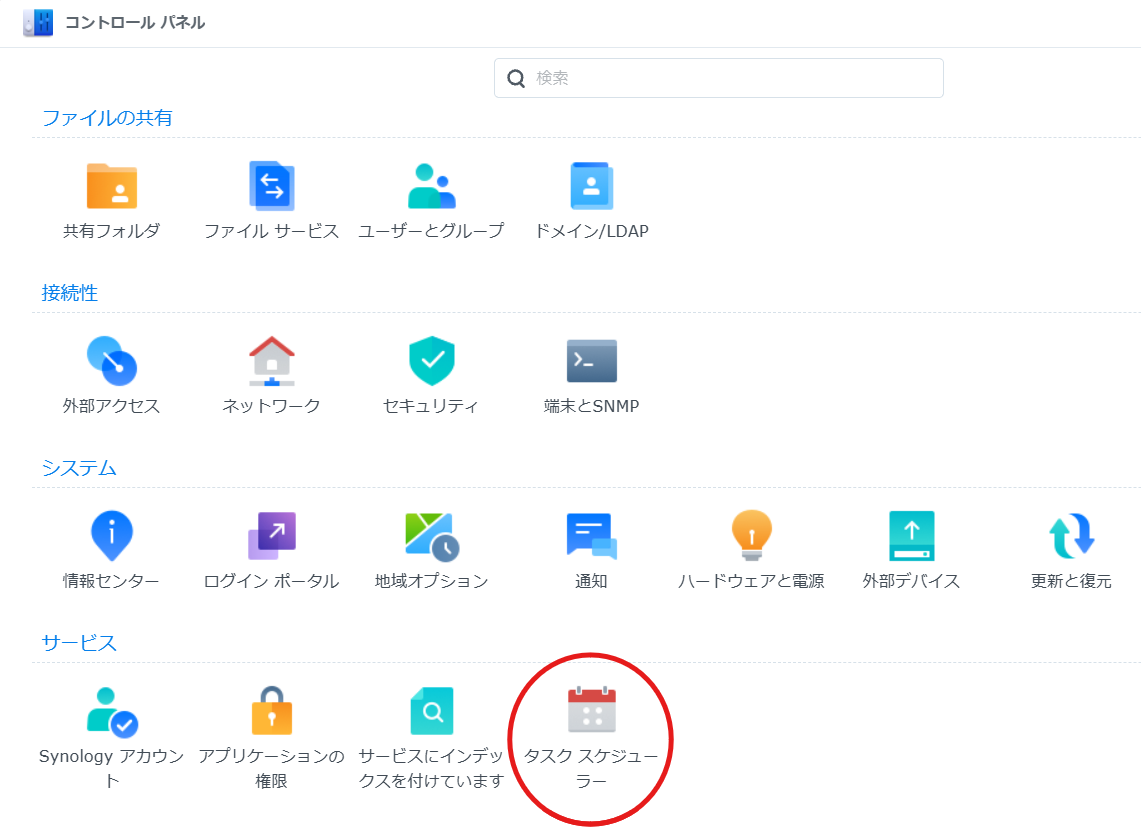
SynologyのDSMにログイン→コントロールパネル→タスクスケジューラーを起動します。
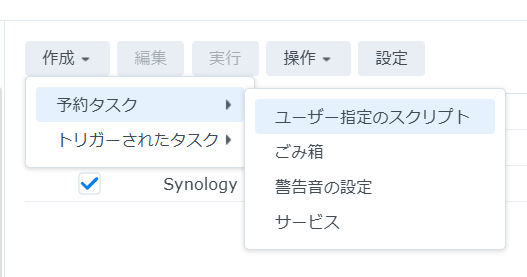
作成→予約タスク→ユーザー指定のスクリプトを選択します。
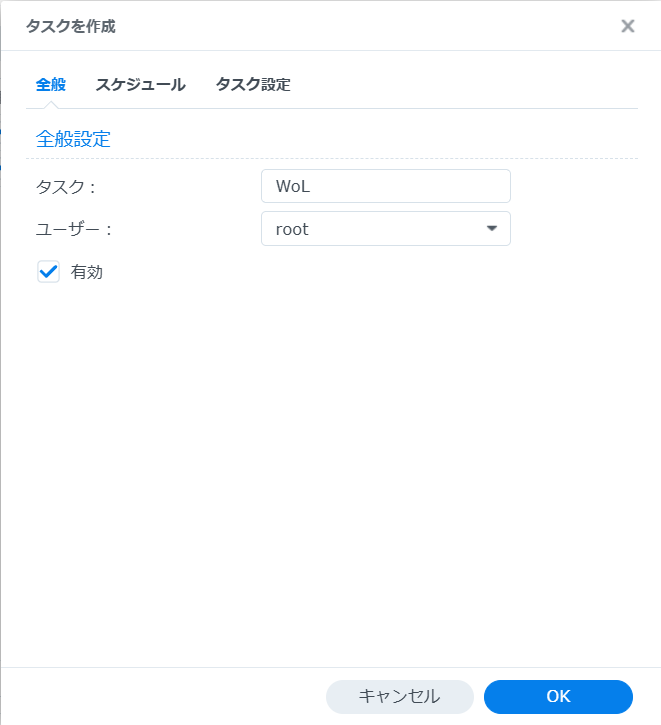
全般設定はタスク名に任意の名前(例: WoL)を入力、ユーザーはrootを選択します。
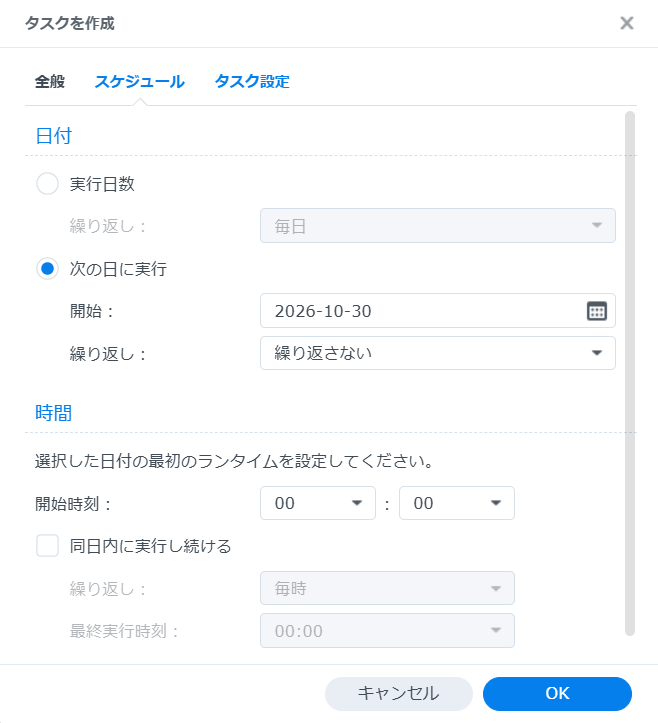
スケジュールは過去の日付を選択しておきます。(手動実行で利用するため)
タスク設定はユーザー指定のスクリプト欄に synonet –wake 00:00:00:00:00:00 eth0
(00:00:00:00:00:00は起動させたいPCのMACアドレスを記入)を入力
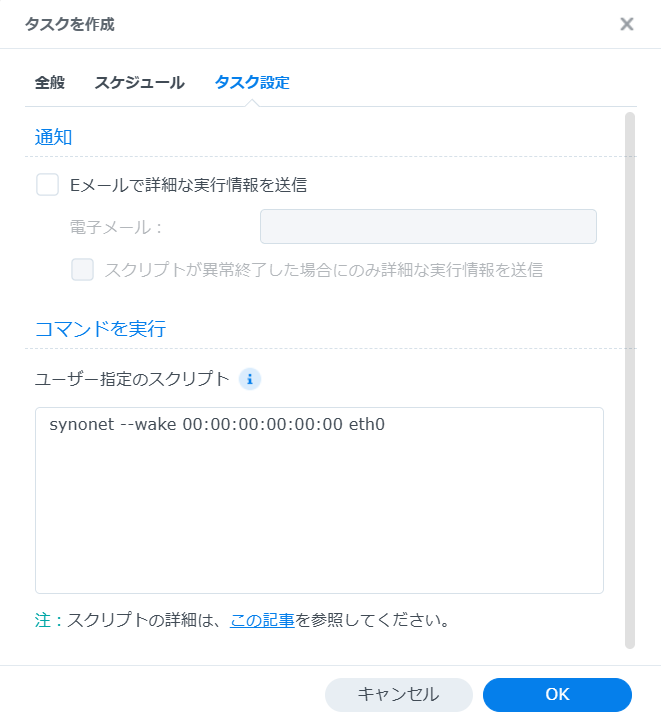
以上で設定は完了です。タスク一覧から作成したタスクを選択し、「実行」ボタンを押してPCが起動するか確認してください。
おわりに
昨今の自作PCパーツ、特にGPUの価格高騰は凄まじく、かつてのように気軽にパーツを買い替えて運用するのが難しい時代になりました。
今回の構成により、以下のような大きなメリットが得られるはずです。
ハードウェアの延命: 常時通電によるファンの軸受摩耗や基板・VRAMの熱劣化を最小限に抑制
通信環境の制約をクリア: UQ WiMAXのようなポート開放やルーターVPNが使えない環境でも、常時稼働のSynology NAS(QuickConnect等)を踏み台にすることで外から確実に起動可能
運用コストの削減: アイドル時の無駄な消費電力をカット
PCが起動してしまえば、あとは普段通りTailscale経由でリモートデスクトップ(RDP)接続したり、Ollamaなどに安全にアクセスしたりできます。
使い終わった後はWindows側をリモートでシャットダウン(またはスリープ)させれば、再びNASだけが静かに待機する状態に戻ります。
ローカルLLMをどこからでも使いたいけれど、高価なPCを四六時中動かし続けるのは寿命やコストの面で怖いという方は、ぜひ手元のSynology NASを活用したオンデマンド起動環境を試してみてください。愛機を大切に長く使いながら、快適なAIライフを両立させましょう。