ご無沙汰しています。
Ndictです。
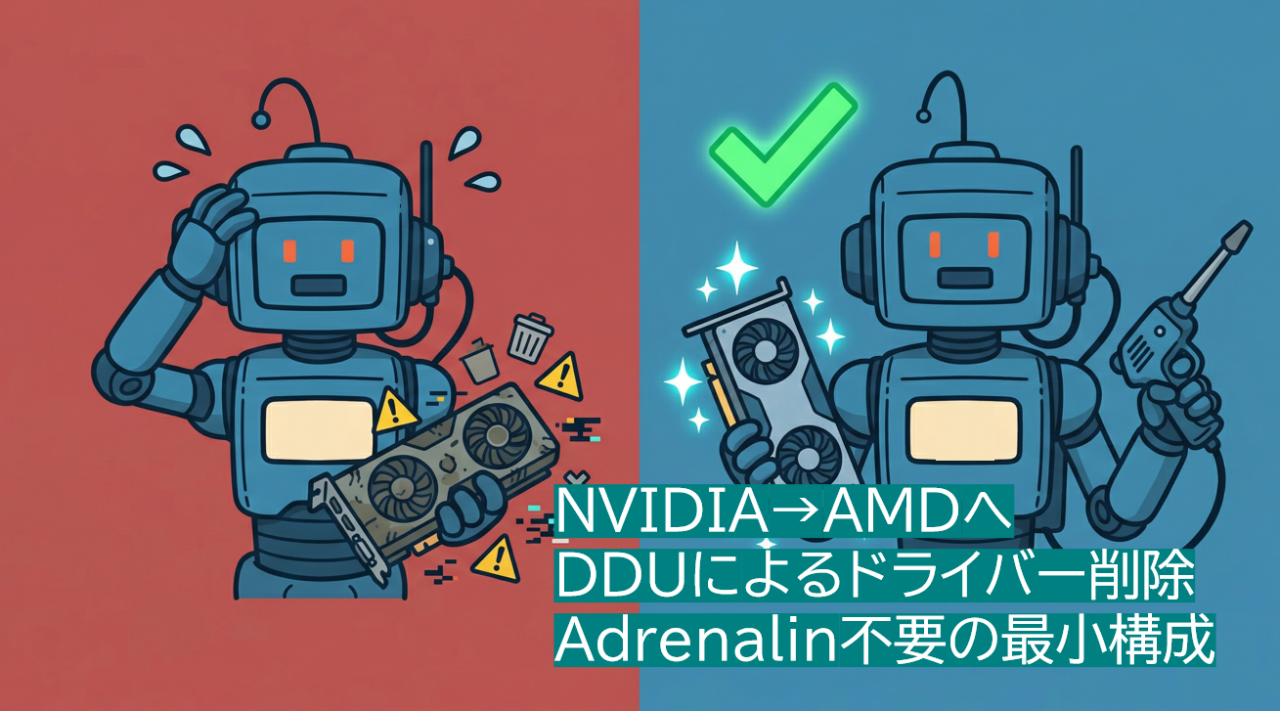
この度は、NVIDIA GeForce GTX 1660から、Radeon™ RX 9070 XTへ換装しました。
異なるベンダーからの乗り換えにあたって厄介なのは、古いドライバーの残骸による競合です。
そのため、まずはDDU(Display Driver Uninstaller)を実施し、環境を完全にクリーンアップしました。
通常であればAMD Software(Adrenalin)をフルインストールするところですが、今回は「デバイスマネージャー経由でのドライバーのみ(.sys / .inf)の抽出インストール」を行っています。
もちろん専用のGUIツール(Adrenalin)があればクロックの調整などは容易になりますが、ゲーム向けのオーバーレイ機能や謎のバックグラウンドサービスが常駐することで、貴重なVRAMやリソースを無駄に消費し
てしまいます。
また、後々AI関係(PyTorchやDirectML等)の環境を構築する際、これらの機能が意図せず干渉してトラブルの種になることも少なくありません。
「ハードウェアを動かすための純粋な信号以外、システムに不要な常駐ソフトは一切入れたくない」という宗教上の理由から、ソフトウェア層のブラックボックスを排除した構成を選択しました。
手順としては以下のとおりです。
1.DDU、AMDドライバーの準備
2.DDU実行
3.インストーラーの展開のみを実行
4.デバイスマネージャーでの手動更新
5.片付け&その他
1.DDU、AMDドライバーの準備
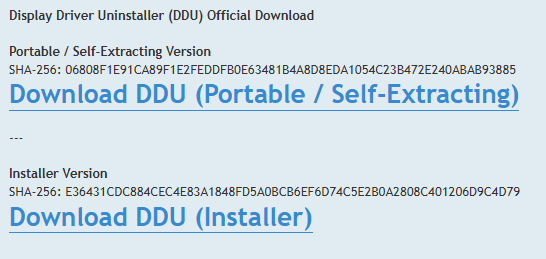
DDU(Display Driver Uninstaller)をダウンロード
(※その下にある「Installer」版でもいいのですが、レジストリを汚さずに解凍するだけで使える「Portable / Self-Extracting」の方が圧倒的におすすめ)
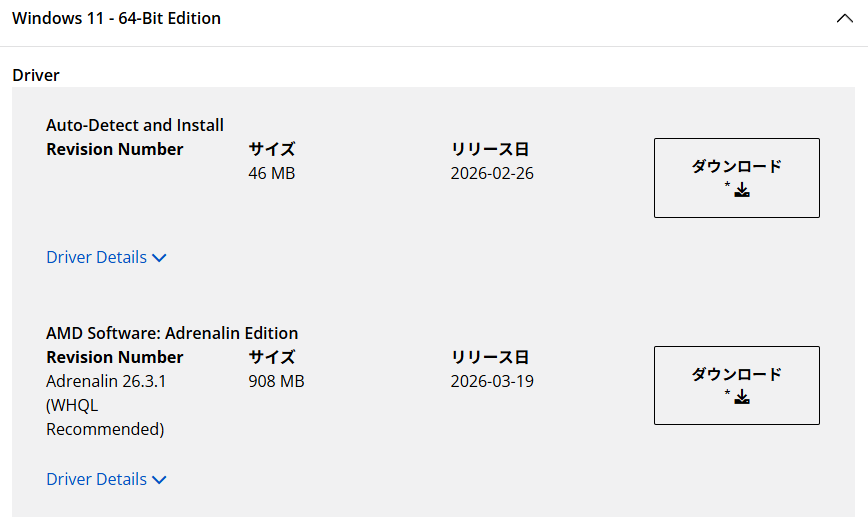
AMDの公式ドライバーをダウンロード
上の「Auto-Detect」: これはネットワーク接続を前提とした小さなインストーラー(46MB)です。
今回は「完全にオフラインの状態でドライバーだけを抽出してインストールする」というストイックな方法をとるため、ネットワーク必須のツールは使えません。
下の「Adrenalin Edition」: これが約908MBあるフルパッケージ(オフラインインストーラー)です。
2.DDU実行
実行前に LANケーブルを抜きます。
オフラインで実施します。
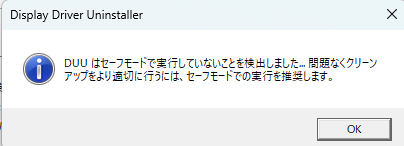
DDUを実行すると色々、注意書きやポップします。
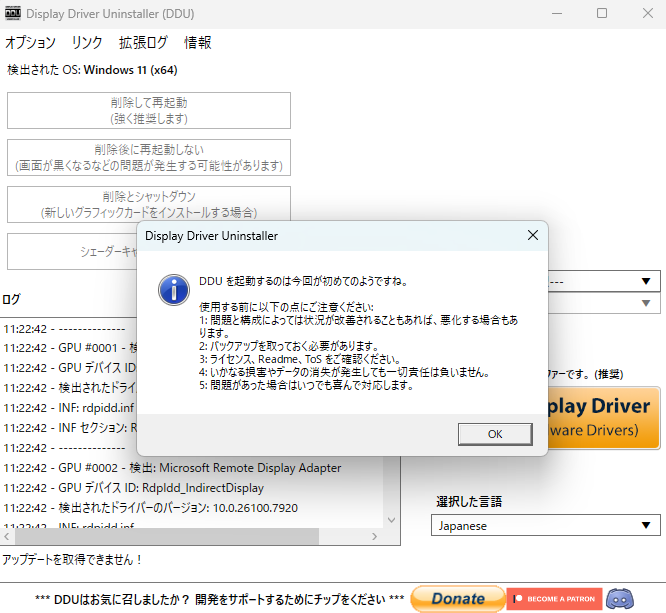
「DDUを起動するのは今回が初めてのようですね。」 という免責事項の確認です。
「DDUはセーフモードで実行していないことを検出しました…」 という案内です。
→ どちらも単なる案内なので、「OK」 をクリックして閉じて問題ありません。
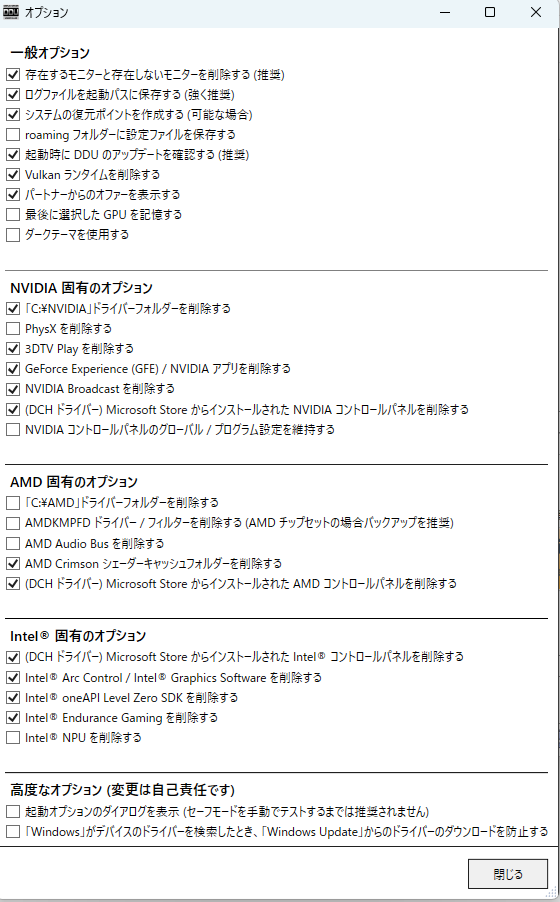
DDUの動作設定を決める画面です。
基本的に初期設定のままで大丈夫です。
※一番下にある「高度なオプション」の「Windowsがデバイスのドライバーを検索したとき、Windows Updateからの…」という項目ですが、今回は手動でLANケーブルを抜く(NW切断する)ので、ここにチェックを入れる必要はありません。
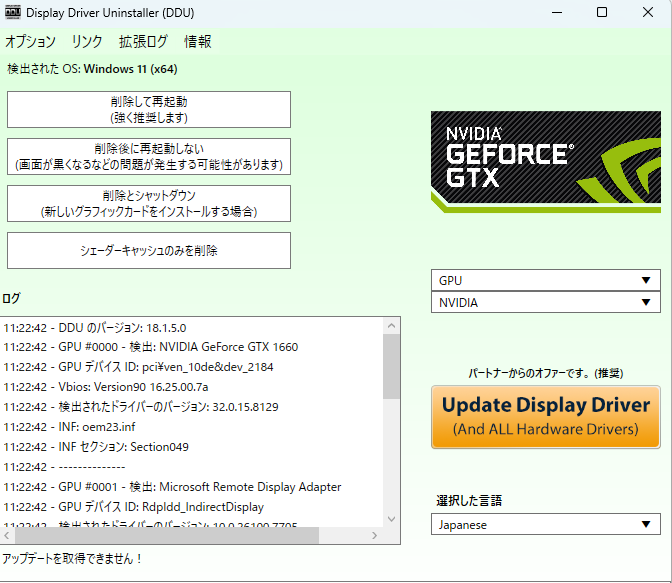
これがDDUのメイン操作画面です。
左下のログを見ると、システムに残存している「NVIDIA GeForce GTX 1660」の情報をDDUがしっかり検知できていることがわかります。
ここから再確認ですが、ネットワーク(NW)を切断します。
次にネットワークが切断できたら、DDUの左上にある一番上のボタン 「削除して再起動(強く推奨します)」 をクリックします。
画面にログが流れ、NVIDIAのデータが消去されていきます。
途中、画面が数秒暗くなったり、解像度が変わったりします。
処理が終わると、PCが自動的に再起動します。
インストーラーの展開のみを実行
再起動後はメインモニター以外はサブモニターが表示しなくなりました。

デバイスマネージャーを見ると、「Microsoft基本ディスプレイアダプター」に変わっていました。
まだ、ここではLANケーブルは刺しません。
次にAMD Software: Adrenalin Edition™を起動のみします。
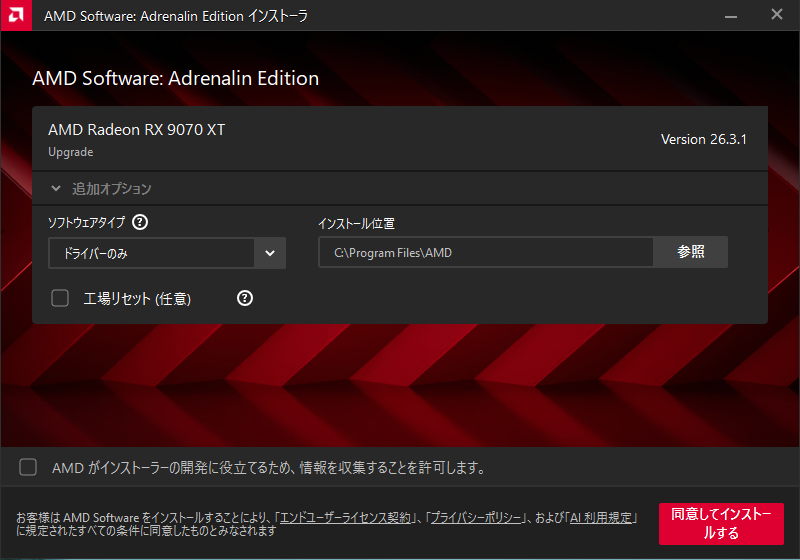
ここでインストール先を確認します。
デバイスマネージャーでの手動更新
デバイスマネージャーを開きます。
リストの中から 「ディスプレイ アダプター」 を見つけ、左側の矢印(>)をクリックして展開します。
先程のように、現在は 「Microsoft 基本ディスプレイ アダプター」と表示されます。
その「Microsoft 基本ディスプレイ アダプター」を右クリックし、「ドライバーの更新」 を選択します。
2つの選択肢が出ます。
下の 「コンピューターを参照してドライバーを検索」 をクリックします。
「次の場所でドライバーを検索します」という入力欄の横にある 「参照」 ボタンをクリックします。
フォルダ選択画面が出るので、左側のPC(またはPC > ローカルディスク(C:))の中から 「AMD」 というフォルダをクリックして選択し、「OK」を押します。
※元の画面に戻ったら、「サブフォルダーも検索する」に必ずチェックが入っていることを確認してください。
Windowsが自動的に C:\AMD フォルダの奥深くまで検索し、RX 9070 XTに適合する正しいドライバーファイル(.inf)を見つけ出してインストールを開始します。
インストール中、画面が数回ブラックアウトしたり、点滅したりしました。
ここで、消えていたサブモニターがパッと点灯し、メインモニターの解像度も一気に元の状態に戻りました。

デバイスマネージャーを見ると、「AMD Radeon RX 9070 XT」に変わっていました。
これで、不要なAdrenalin GUIやAI Bundleの類は一切入っておらず、純度な「RX 9070 XTのドライバーコア部分」だけがシステムに定着しました。
ここで、NWの復帰をします。
Windows Updateが、勝手に古いドライバーを被せてくることはありません。
片付け&その他
C:\AMD フォルダの削除
Cドライブの直下にある「AMD」というフォルダは、先ほどドライバーを手動で抜き取るために使った「インストーラーの残骸」です。
容量を2.7GBあるので、フォルダごと右クリックして削除しました。
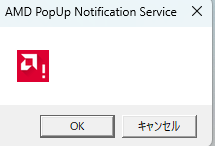
上記画像が、ポップします。
これは、「AMD公式インストーラーが『ドライバーのみ』選択時でも強制的に裏で仕込んでいたバックグラウンドサービスが、GUI本体を削除されたことで迷子になり、エラーを吐こうとしている残骸」です。
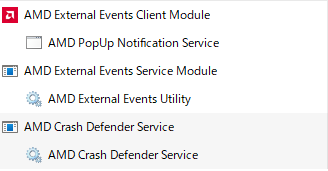
上記画像はタスクマネージャーです。
「ドライバーのみ」でも余計なサービスが入る仕様
AMDの赤いインストーラーは、「ドライバーのみ(Driver Only)」を選んだとしても、純粋なディスプレイドライバーだけでなく、AMD Crash Defender(クラッシュ時の復旧ツール)や AMD External Events Utility(ホットキーやFreeSyncの制御機能)といったバックグラウンドサービスをOSに強制登録する仕様になっています。
手動削除による「本体(GUI)」の喪失
その後、「インストールされているアプリ」や「フォルダ(C:\AMD等)」を手動で削除しました。これにより、Adrenalinの「GUI本体」は完全に消去されました。
サービスだけが「自動起動」に取り残された
しかし、Windowsのシステム深部(サービス管理)に書き込まれた「PC起動時に上記のAMDサービスを自動で動かせ」という命令だけが、消え残ってしまいました。
迷子のサービスが「空のポップアップ」を出した
PCを再起動すると、生き残ったサービス(External Events Utility等)が真面目に立ち上がりますが、連携すべき「GUI本体」がどこにもありません。
そのため、「本体がない」というエラーや通知を出そうとします。
しかし、通知を表示するための画面パーツすら削除されているため、中身を描画できず「AMD PopUp Notification Service」というタイトルだけの「真っ白な空のダイアログ」が表示されてしまった、というのが一連の真相です。
対処法
実害はありませんが、以下の手順でこのサービスを無効化しました。

1.「サービス」管理画面を開く
キーボードの Windowsキー + R を同時に押して「ファイル名を指定して実行」を開きます。
services.msc と入力して「OK」を押します。
2.標的(サービス)を2つ探す
開いた画面のリストはアルファベット順に並んでいます。上のほう(A行)にある以下の2つを探し出してください。
・AMD External Events Utility (画像にあるService Moduleの大元です)
・AMD Crash Defender Service
3.1つずつ「無効」にして「停止」させる
見つけたら、それを右クリックして 「プロパティ」 を開きます。
「スタートアップの種類」という項目を、プルダウンから 【無効】 に変更します。
「サービスの状態」が「実行中」になっているはずなので、すぐ下にある 【停止】 ボタンをクリックします。
「適用」を押してから「OK」で閉じます。
この2つのサービスを「無効・停止」にすれば、画像に写っていた AMD PopUp Notification Service も連動して完全に死滅します。
次回のPC再起動時からも二度と立ち上がってきません。
補足:代替ツールとしての「MSI Afterburner」の使用
今回の手順でAdrenalin(公式GUI)を完全に排除したため、純正ソフトによる手軽なオーバークロック設定やファンコントロール機能は失われました。
しかし、「システムに余計な常駐ソフトは一切入れたくないが、ファンカーブの調整やクロック管理だけは確実に制御したい」という理由から、私自身は現在、代わりに「MSI Afterburner」を使用しています。
MSI Afterburnerは非常に軽量で実績のあるサードパーティ製ツールです。
AMDの謎のバックグラウンドサービスのようなブラックボックスをシステムに抱え込むことなく、グラフィックボードのコアな制御(ファンの回転数、クロック、電圧調整など)だけを的確に行うことができます。
この「純度の高いクリーンなディスプレイドライバー + 軽量なMSI Afterburner」という組み合わせは、リソース管理の観点から非常に相性が良く、トラブルなく快適に稼働しています。
純正ソフトを省いたことによる機能的な不都合は、このツール一つで完全に補うことができました。
まとめ
今回は、NVIDIAからRadeonへのグラフィックボード換装に伴い、DDUを用いた旧ドライバーの完全削除と、デバイスマネージャー経由での手動抽出インストールを実施しました。
公式のインストーラーが用意している「ドライバーのみ」のオプションを選択しても、実際には不要なバックグラウンドサービスが組み込まれてしまいます。
しかし、今回のようにインストーラーを展開して.infファイルだけを直接システムに読み込ませることで、ソフトウェア層のブラックボックスを徹底的に排除した、極めてクリーンな環境を構築することが可能です。
専用のGUIツールを持たないため、手軽なオーバークロック設定やファンコントロール機能は失われます。
しかしその代償として、システムリソースやVRAMの消費を極限まで抑えることができます。
特に、ローカル環境でPyTorchやDirectMLを活用したAI環境を構築するユーザーにとっては、余計な常駐ソフトが計算リソースの邪魔をしたり、未知のエラーを引き起こしたりするリスクを根絶できるという強力なメ
リットがあります。
「グラフィックボードを動かすための純粋なドライバーだけが欲しい」というストイックな運用を求めている方は、ぜひこの手順を参考に、ノイズのない快適なシステム環境を手に入れてみてください。